
Scarlet Skips ワンボタン
Scarlet Skipsのワンボタンプレイは、これだけで一連の流れが完結します。Steamの紹介文によると、1つのボタンを押す・長押しする・離すことで、毎回のスキップのタイミングを取ります。ジャンプやダッシュ、ロープスイング用の別アクションは記載されていません。スキップをチャージし、入力を押し続け、離してScarletが公園のロープを飛び越えます。そこは近所の芝生広場のような景色です。公式スクリーンショット0には、スコア23と右側のピンクのメーターがあるこの場面が写っています。キーボードのみとマウスのみの選択肢はSteamのカテゴリとして用意されているため、1つのデバイスだけで遊べます。Partial Controller Supportも併記されています。この概要の残りでは、このタイミング操作――ストアが説明する入力、スキップ中にHUDが示すもの、そしてアップグレードが現れる前にミスでランが終わる仕組み――を扱います。
押す・長押し・離すで跳ぶタイミング
押すとチャージが始まります。長押しするとScarletがジャンプを溜め続けます。離すと跳びます。Steamには、このチャージのフレーム単位の受付時間やメーター名は表示されていませんが、紹介文にはゲーム全体が1つのボタンによるこの3段階で進むと明記されています。そのためSteamにはWASDや専用ジャンプキー、ロープスイング用の補助入力がありません。1つの操作をクリックまたはタップできれば、ランを開始できます。Keyboard Only OptionとMouse Only Optionは別々のSteamフラグで、キーボードとマウスを併用せずに遊べるとストアが示しています。Partial Controller Supportは3つ目のフラグです。Full Controller Supportではないため、パッドは使えますが、すべてのプロンプトがパッド向けに書かれているとは限りません。
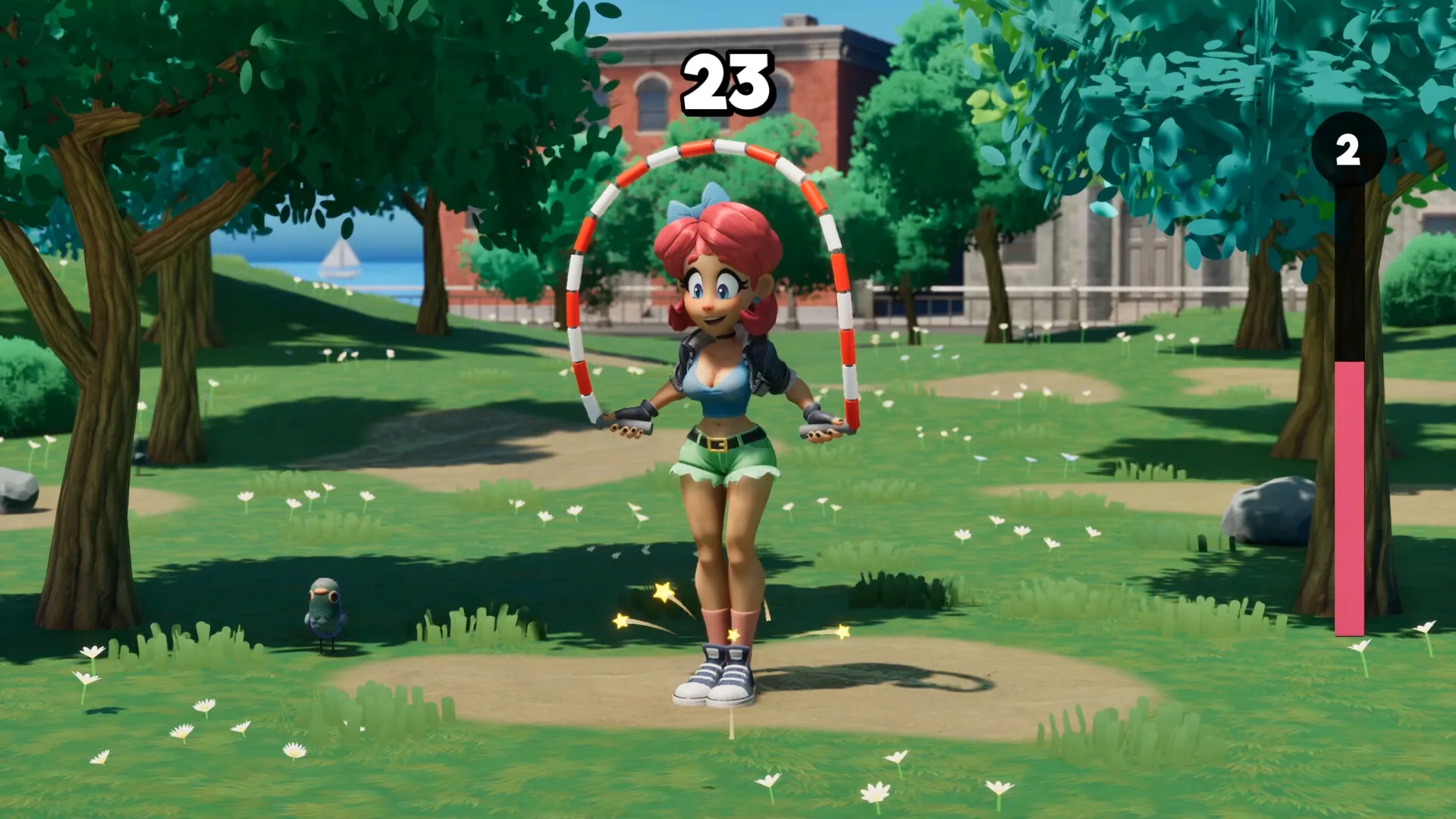
タイミングを覚える実践的な方法は、公園のスクリーンショットを見ながら、頭の中で動きを再生してみることです。Scarletのロープはすでに回っており、HUDには大きくスキップ数が表示され、右側のピンクのメーターは後で3枚のカードオーバーレイを開くレベルゲージになっています。タイミングを外すとランは終了です。公開実績Off to a Great Startの説明はDie on the first jumpで、アップグレードが出る前に最初のスキップでランが終わることを示しています。ワンボタン操作の要点は一言で済みます。序盤でミスすると、Reinforce Jump Ropeを見ることもできません。
跳躍回数HUDとピンク色のレベルメーター
公式スクリーンショットでは、プレイフィールドに大きな跳躍回数、右側に縦長のピンク色のメーターが表示される。スクリーンショット0はスコア23で、レベル2程度まで溜まっているように見える。スクリーンショット3は同じような公園の場面でスコア13。スクリーンショット6は、24の場面をより近くから捉えている。これらは隠し通貨ではなく、跳躍回数だ。Steamの説明ではハイスコアを目指すとされ、HUDに表示されるのがそのスコアである。ピンク色のメーターは跳び続けると溜まるレベルゲージで、満タンになるとSteamのアップグレード説明どおり、ランダムな3枚から1枚を選ぶ。
HUDは静止画に写っているため、ツールチップのオーバーレイがなくてもランの状況を読み取れます。小さい数値と短いメーターなら、公園を走り始めたばかりの序盤です。ジェットスニーカーとスコア65が写る後半の画像(Screenshotsページ)は、操作方式が違うのではなく、カードを重ねたビルドです。ボタンは変わりません。リリースでScarletがどれだけ遠くへ飛ぶかを変えるのはカードだけです。この区別を覚えておきましょう。One buttonは入力、Upgrade cardsはオーバーレイ、High scoresは靴と炎が加わったときに長いHUD数値がどう見えるかを示すものです。
キーボード、マウス、コントローラー一部対応のフラグ
Steamには、Keyboard Only Option、Mouse Only Option、Partial Controller SupportがSingle-playerやFamily Sharingと同じカテゴリ行に記載されている。これらはゲーム内設定画面のスクリーンショットではなく、ストアのメタデータ。購入前には意味があり、2台目の機器なしで、キー1つのノートPC環境やマウスのみの環境を想定できる。Partial Controller Supportは控えめな表記。パッドを試すには十分だが、すべてのプロンプトにSteamの入力グリフが表示されると考えるには不十分。
ストアフロントでの対応言語は英語のみです。静止画のボタンプロンプトもローカライズされていません。Steamカテゴリには、ジャイロ、タッチ、Steam Deckの確認項目はありません。プラットフォームフラグはWindowsのみで、macとLinuxはfalseです。完全なSKU表はWindows Steamを開いてください。同じ公園のスキップを別角度で見たいなら、FAQの短い回答でワンボタンのルールを確認できます。また、ホームページのLaunch Trailerは公式の動作資料です。押すとチャージが始まり、長押しでジャンプを溜め、離すと、公園の静止画ですでに回っているロープを飛び越えます。右側のピンクのメーターが3枚のカードオーバーレイに向けて伸びます。最初のスキップで失敗すると、Off to a Great StartがIncrease Luckを見る前にアンロックされることもあります。スクリーンショット0のスコア23は、公園での通常のカウントです。スクリーンショット3のスコア13は、同じ芝生でのより早い段階の動きです。どちらの画像にも2つ目のボタンは必要ありません。
タイミングを外すとランが終わるとき
Steamはコンボ表を公開していない。失敗の根拠となるのは静止画と実績文だ。Off to a Great Startは最初のジャンプで死亡すると解除され、公開実績ページではプレイヤーの79.1%が獲得している。この全体比率から、多くのランが最初のレベルアップ前に終わることが分かる。最初の跳躍を本番の確認と考えよう。縄を越えられるだけ長く長押しし、公園の静止画で分かるタイミングで離す。
後半の静止画では、ロープの炎やスニーカーの火が確認できます。これらはアップグレードの結果であり、追加ボタンではありません。操作は1入力のままです。Yerkの動画でScarletが公園よりはるか上まで飛んでいても、それはジャンプ力を重ねた結果、またはSuper Rocket Shoesであり、同じリリース操作で発動します。オーバーレイ名を知りたいなら次にUpgrade cardsを、長い上昇に続くOuter Space動画を見たいならHigh scoresを読んでください。キーボードのみなら1つのキーを割り当てて、マウスに触れずに遊べます。マウスのみならクリック長押しだけで十分です。Partial Controller Supportではパッドを試せますが、すべてのプロンプトにSteam Inputのグリフがあるとは限りません。スコア23の公園画像は、靴と炎が登場する前の1操作ループを最も分かりやすく示しています。
出典
SteamのScarlet Skips AppDetails ↗
Steam上のScarlet Skips ↗